Selasa, 22 Agustus 2017

Konfigurasi VoIP Mudah , Simple di Debian


VoIP singkatan dari Voice Over Internet Protocol atau biasa disebut digital phone merupakan salah satu bagian dari teknologi transmisi untuk mentransmisikan komunikasi suara melalui IP, seperti internet ataupun packet-switched networks. Dengan menggunakan VoIP, kita dapat melakukan panggilan telepon melalui koneksi internet, tidak lagi menggunakan saluran telepon konvensional yang melakukan transmisi secara analog. Beberapa layanan VoIP hanya bisa di gunakan untuk melakukan panggilan ke orang lain
yang menggunakan layanan yang sama. Tetapi ada juga layanan VoIP yang dapat melakukan panggilan kepada siapa saja melalui nomor telepon, lokal, jarak jauh, mobile phone bahkan nomor internasional.
  
VoIP mengkonversikan atau mengubah suara anda yang merupakan sinyal analog menjadi sinyal digital yang ditransmisikan melalui internet. Tidak seperti telepon konvensional yang mentransmisikan suara anda menggunkan sinyal listrik melalui kabel. VoIP dapat digunakan langsung melalui komputer, telepon khusus VoIP ataupun pesawat telepon konvensional yang tersambung menggunakan alat khusus yang dinamakan VoIP adapter.


Asterisk adalah software IP PBX untuk membuat sistem layanan komunikasi telepon melalui internet atau biasa disebut VoIP (Voice over Internet Protocol). Asterisk merupakan software Open Source yang berjalan di linux .

Langkah - langkah install Asterisks :

  • Install Asterisk dengan perintah 
# apt-get install asterisk

Do you want to continue? [Y/n] --> Enter
  • Setelah Asterisk terinstal kita perlu mengkonfigurasinya dengan perintah
# nano /etc/asterisk/sip.conf
Lalu pada bagian terbawah file konfigurasi tambahkan baris berikut :

[general]
port = 5060
bindaddr = 0.0.0.0
context = others
[1921681004]
type=friend
context=myphones
secret=1234
host=dynamic

[1921681005]
type=friend
context=myphones
secret=1234
host=dynamic

Keterangan :
- [general] = dalam baris ini dan baris dibawahnya anda wajib memasukannya sebagai perintah umum yang digunakan pada asterisk

- [1921681004]/[1921681005] = dalam baris ini anda mengkonfigurasikan userbaru yaitu untuk username pengguna layanan voip sekaligus no telp. yang digunakan , anda dapat menggantinya dengan no yang lain sesuai dengan yang anda inginkan

- secret = berarti password yang akan digunakan untuk login user asterisk

  • Lalu konfigurasi lagi pada extentions.conf
# nano /etc/asterisk/extensions.conf

 Tambahkan baris berikut pada bagian terbawah

[others]
[myphones]
exten => 1921681004,1,Dial(SIP/1921681004)
exten => 1921681005,1,Dial(SIP/1921681005)

  •  Kemudian restart Asterisk dengan perintah
# /etc/init.d/asterisk restart
  • Nah,, sekarang kita bisa mencobanya melalui Client Linux ataupun Windows, Untuk aplikasi VoIP client atau pengguna VoIP anda mengunakan aplikasi Zoiper (http://www.zoiper.com) karena aplikasi ini free dan CrossxPlatefrom atau dapat digunakan di segala model os seperti , windows ,linux,windows phone8, iOS, Android, MacOS dan bahkan di web browser.

Continue reading Konfigurasi VoIP Mudah , Simple di Debian

Minggu, 29 Januari 2017

, , ,

Cara Konfigurasi Mail Server , DHCP Server & DNS Server di Cisco Packet Tracer

cara membuat simulasi jaringan dengan 2 web server, 2 switch, dan 6 PC menggunakan Cisco Packet Tracer.
Hal pertama yang harus dipersiapkan adalah dengan memiliki aplikasi cisco Paket Tracer.
Bila belum punya Cisco Packet Tracer anda dapat download disini.
Berikut langkah-langkah membuat jaringan dengan menggunakan Cisco Packet Tracer :

1. Buka aplikasi Cisco Packet Tracer, kemudian buatlah gambaran seperti berikut ini. Disini kita menggunakan 2 web server, 2 switch, dan 6 PC.
Continue reading Cara Konfigurasi Mail Server , DHCP Server & DNS Server di Cisco Packet Tracer

Kamis, 19 Januari 2017

VoIP


VOIP singkatan dari (Voice Over Internet Protocol) atau biasa disebut digital phone merupakan salah satu bagian dari teknologi transmisi untuk mentransmisikan komunikasi suara melalui IP, seperti internet ataupun packet-switched networks. Dengan menggunakan VoIP, kita dapat melakukan panggilan telepon melalui koneksi internet, tidak lagi menggunakan saluran telepon konvensional yang melakukan transmisi secara analog. Beberapa layanan VoIP hanya bisa di gunakan untuk melakukan panggilan ke orang lain yang menggunakan layanan yang sama. Tetapi ada juga layanan VoIP yang dapat melakukan panggilan kepada siapa saja melalui nomor telepon, lokal, jarak jauh, mobile phone bahkan nomor internasional.
Continue reading VoIP

Minggu, 18 Desember 2016

TeamViewer Adalah ...

Gunakan TeamViewer untuk koneksi keluar dan masuk jarak jauh yang mudah.
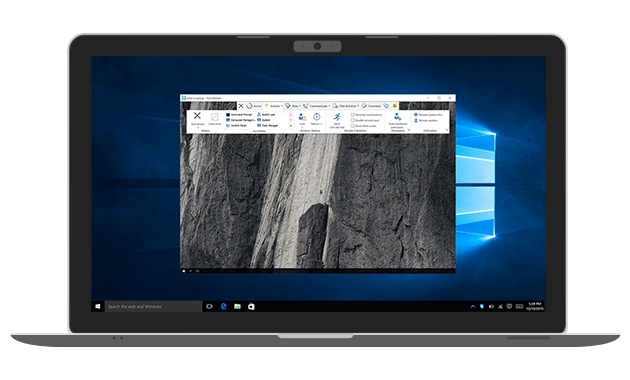
TeamViewer adalah aplikasi yang dapat digunakan sebagai media komunikasi jarak jauh, menghubungkan sebuah komputer dengan komputer lain menggunakan akses internet pada kedua komputer tersebut. TeamViewer memungkinkan untuk kedua komputer dapat melakukan file transfer, chating, dan melakukan video call.

Continue reading TeamViewer Adalah ...

Senin, 10 Oktober 2016

,

Konfigurasi DHCP Server Pada Windows Server 2008

Hasil gambar untuk DHCP logo

Assalamualaikum semua!! gimana kabarnya nih?

Mimin abis Shalat Maghrib lanjutin ngejar materi deh, kali ini Postingan tentang Konfigurasi DHCP Server pada Windows Server 2008.

Biar lebih jelas, kalian bisa liat tutorial nya di bawah ini ^.^

Tabel Address :


  • Windows Server 2008 > 12.12.12.2/29
  • Windows 7 Client > IP DHCP
Tujuan :

  • Mengetahui Pengertian DHCP Server
  • Mengetahui Konfigurasi DHCP Server
  • Memahami Cara Kerja DHCP Server
Konsep Dasar :

DHCP ( Dynamic Configuration Protocol) adalah layanan yang secara otomatis memberikan nomor IP kepada komputer yang memintanya. Komputer yang memberikan nomor IP tersebut sebagai DHCP server, sedangkan komputer yang meminta nomor IP disebut sebagai DHCP Client. Dengan demikian administrator tidak perlu lagi harus memberikan nomor IP secara manual pada saat konfigurasi TCP/IP, tapi cukup dengan memberikan refernsi kepada DHCP Server.
Konfigurasi :

1. Pertama, kalian setting IP di windows Server 2008 terlebih dahulu.
2. Langkah berikutnya, kalian masuk ke Server Manager. Klik Start > Administrative Tools >
    Server Manager.


3. Di dalam server manager, pertama kalian cari Roles kemudian kalian pilih Add Roles.

 4. Selanjutnya akan muncul jendela awal mulai Roles, kalian langsung saja klik next.
5. Langkah berikutnya kalian ceklis DHCP Server nya, kemudian kalian klik next.
6. Langkah berikutnya kalian langsung saja klik next.
7. Berikutnya, IP yang kalian setting tadi akan terlihat. kalian cekliskan ip nya, kemudian kalian next.
8. Berikutnya Spesify IPv4 DNS Server setting nya, masukan Parent Domain contoh : gecha.com
    masukan Preferred DNS Server yaitu IP yang tadi kita setting awal, dan masukan Alternate DNS
    Server dengan 8.8.8.8 lalu klik next.
9. Nah berikutnya kalian pilih WINS is not required for application for applications on this network.
    lalu klik next.
10. Selanjutnya akan masuk ke DHCP Scopes, kalian pilih Add untuk membuat Scopes nya.
11. Nah disini, kalian harus memasukan nama Scope nya bebas. Dan Starting IP Address = IP nya
      diatas IP awal yang di setting, Ending IP Address = kalian masukan IP diatas Starting IP, dan di
      Default Gateway (optional) = kalian masukan IP Awal. Lalu klik OK.
12. Setelah itu hasilnya akan terlihat. Kemudian kalian klik Next.
13. Selanjutnya kalian pilih Disable IPv6 nya kemudian kalian klik Next.
14. Berikutnya akan muncul konfirmasi penginstalan, kalian langsung saja pilih Install, dan proses
      pun akan berjalan, kalian tunggu saja hingga selesai.
15. Jika proses telah selesai kalian pilih close, dan masuk ke tahap berikutnya.
16. Install telah selesai, kalian masuk ke DHP yang berada di Administrative Tools > DHCP


17. Di dalam DHCP kalian cek di Scope 12.12.12.0 dan nanti akan terlihat siapa yang memakai IP
      dari DHCP Server.
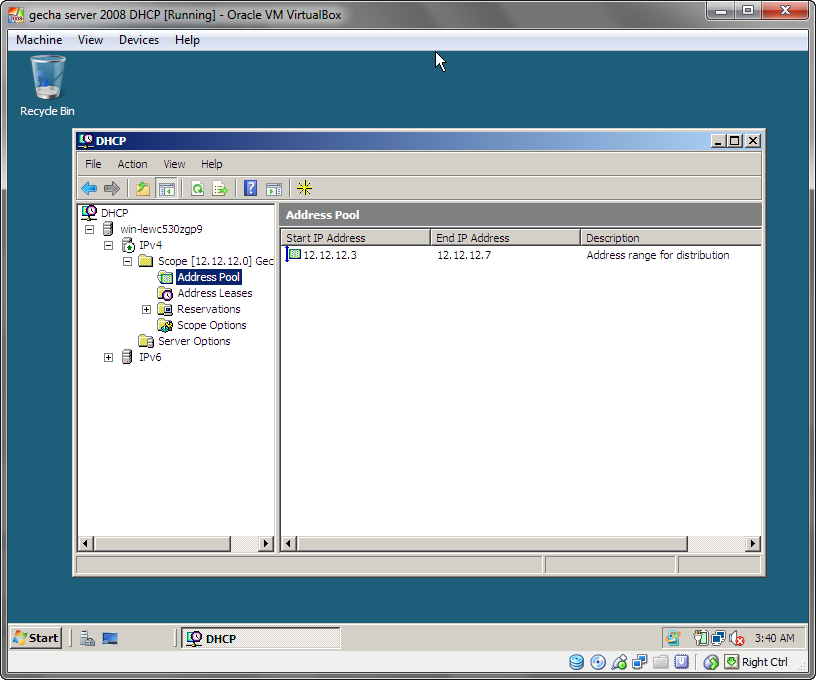
18. Kemudian kalian cek Address Pool maka nanti akan terlhat jelas Starting IP dan Ending IP yang
      kita setting di Scope tadi.
19. Nah saatnya beralih ke Client yaitu Windows 7, pertama kalian cek settingan IPv4 nya, pastikan
      sudah Obtain.
20. Kemudian liat Details Network nya, jika konfigurasi DHCP benar maka Client akan mendapat IP
      DHCP dari DHCP Server.
21. Bisa di lihat juga dari CMD dengan cara mengetikan ipconfig.
22. Kalo udah, kalian balik lagi ke Windows Server 2008 ke DHCP lagi, terus kalian liat Address
      Leases
, nanti akan muncul komputer Client dengan IP Address yang terhubung atau mendapat IP
      Address dari DHCP Server.
Terima Kasih ^.^


Continue reading Konfigurasi DHCP Server Pada Windows Server 2008

Jumat, 19 Agustus 2016

Pengertian IP Public, IP Private, IP Dynamic dan IP Static

Pengertian IP Public, IP Private, IP Dynamic dan IP Static
IP Public adalah IP yang bisa diakses langsung oleh internet. Jika dianalogikan, IP Public itu telepon rumah atau nomer HP yang bisa ditelepon langsung oleh semua orang. Alamat-alamat ini ditetapkan oleh InterNIC dan terdiri dari beberapa buah network identifier yang dijamin unik (tidak ada dua host yang menggunakan alamat yang sama) jika jaringan tersebut telah terhubung ke Internet.
Continue reading Pengertian IP Public, IP Private, IP Dynamic dan IP Static