
Assalamualaikum semua!! gimana kabarnya nih?
Mimin abis Shalat
Maghrib lanjutin ngejar materi deh, kali ini Postingan tentang
Konfigurasi DHCP Server pada Windows Server 2008.
Biar lebih jelas, kalian bisa liat tutorial nya di bawah ini ^.^
Tabel Address :
- Windows Server 2008 > 12.12.12.2/29
- Windows 7 Client > IP DHCP
Tujuan :
- Mengetahui Pengertian DHCP Server
- Mengetahui Konfigurasi DHCP Server
- Memahami Cara Kerja DHCP Server
Konsep Dasar :
DHCP ( Dynamic Configuration Protocol) adalah layanan yang secara
otomatis memberikan nomor IP kepada komputer yang memintanya. Komputer
yang memberikan nomor IP tersebut sebagai DHCP server, sedangkan
komputer yang meminta nomor IP disebut sebagai DHCP Client. Dengan
demikian administrator tidak perlu lagi harus memberikan nomor IP secara
manual pada saat konfigurasi TCP/IP, tapi cukup dengan memberikan
refernsi kepada DHCP Server.
Konfigurasi :
1. Pertama, kalian setting IP di windows Server 2008 terlebih dahulu.
2. Langkah berikutnya, kalian masuk ke Server Manager. Klik Start > Administrative Tools >
Server Manager.
3. Di dalam server manager, pertama kalian cari Roles kemudian kalian pilih Add Roles.
4. Selanjutnya akan muncul jendela awal mulai Roles, kalian langsung saja klik next.
5. Langkah berikutnya kalian ceklis DHCP Server nya, kemudian kalian klik next.
6. Langkah berikutnya kalian langsung saja klik next.
7. Berikutnya, IP yang kalian setting tadi akan terlihat. kalian cekliskan ip nya, kemudian kalian next.
8. Berikutnya Spesify IPv4 DNS Server setting nya, masukan Parent Domain contoh : gecha.com
masukan Preferred DNS Server yaitu IP yang tadi kita setting awal, dan masukan Alternate DNS
Server dengan 8.8.8.8 lalu klik next.
9. Nah berikutnya kalian pilih WINS is not required for application for applications on this network.
lalu klik next.
10. Selanjutnya akan masuk ke DHCP Scopes, kalian pilih Add untuk membuat Scopes nya.
11. Nah disini, kalian harus memasukan nama Scope nya bebas. Dan Starting IP Address = IP nya
diatas IP awal yang di setting,
Ending IP Address = kalian masukan IP diatas Starting IP, dan di
Default Gateway (optional) = kalian masukan IP Awal. Lalu klik OK.
12. Setelah itu hasilnya akan terlihat. Kemudian kalian klik Next.
13. Selanjutnya kalian pilih Disable IPv6 nya kemudian kalian klik Next.
14. Berikutnya akan muncul konfirmasi penginstalan, kalian langsung saja pilih Install, dan proses
pun akan berjalan, kalian tunggu saja hingga selesai.
15. Jika proses telah selesai kalian pilih close, dan masuk ke tahap berikutnya.
16. Install telah selesai, kalian masuk ke DHP yang berada di Administrative Tools > DHCP
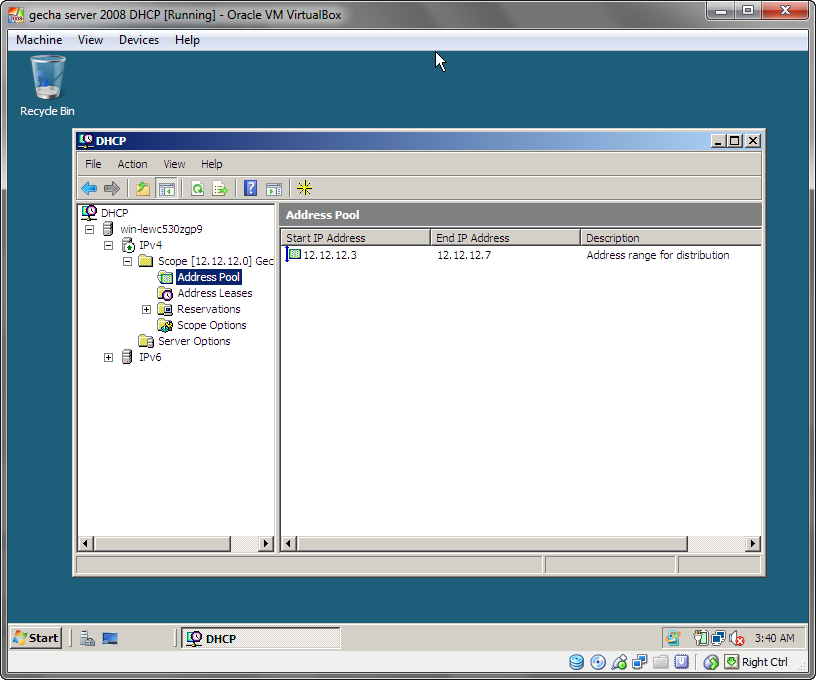
17. Di dalam DHCP kalian cek di Scope 12.12.12.0 dan nanti akan terlihat siapa yang memakai IP
dari DHCP Server.
18. Kemudian kalian cek Address Pool maka nanti akan terlhat jelas Starting IP dan Ending IP yang
kita setting di Scope tadi.
19. Nah saatnya beralih ke Client yaitu Windows 7, pertama kalian cek settingan IPv4 nya, pastikan
sudah Obtain.
20. Kemudian liat Details Network nya, jika konfigurasi DHCP benar maka Client akan mendapat IP
DHCP dari DHCP Server.
21. Bisa di lihat juga dari CMD dengan cara mengetikan ipconfig.
22. Kalo udah, kalian balik lagi ke Windows Server 2008 ke DHCP lagi, terus kalian liat Address
Leases, nanti akan muncul komputer Client dengan IP Address yang terhubung atau mendapat IP
Address dari DHCP Server.
Terima Kasih ^.^





 Mikrotik
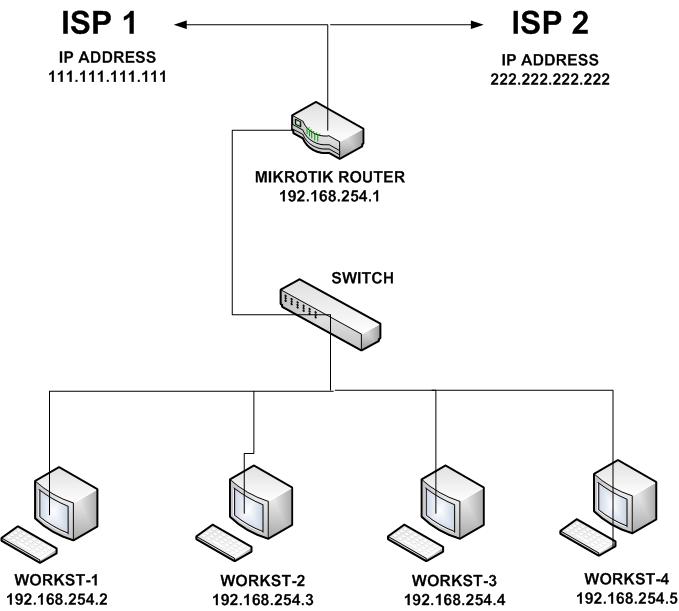
adalah sebuah alat yang sangat bermanfaat sebagai sebuah router. Dalam
kesehariannya, seorang admin jaringan dapat secara mudah mengatur
traffic jaringan sesuai dengan keinginannya, salah satunya adalah
Mikrotik Load Balancing 2 ISP.
Mikrotik
adalah sebuah alat yang sangat bermanfaat sebagai sebuah router. Dalam
kesehariannya, seorang admin jaringan dapat secara mudah mengatur
traffic jaringan sesuai dengan keinginannya, salah satunya adalah
Mikrotik Load Balancing 2 ISP.